كيف تستخدم مطيشة؟
دليل شامل خطوة بخطوة لتسجيل مطعمك وإدارة المنيو الرقمي الخاص بك — من التسجيل حتى مشاركة المنيو مع زبائنك
التسجيل والدخول
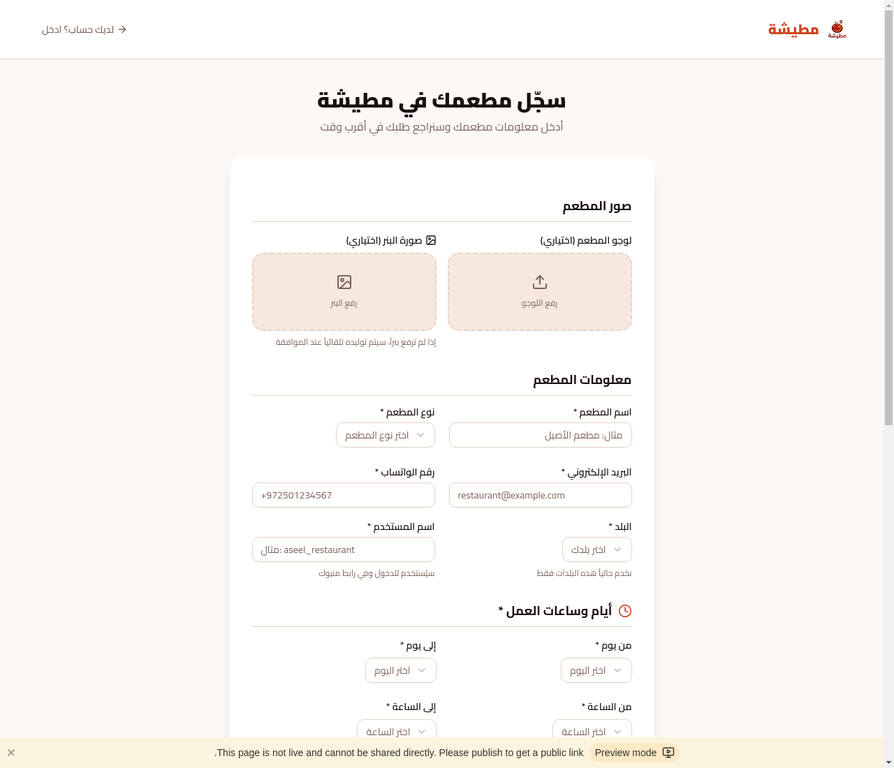
صفحة تسجيل المطعم — الجزء الأول
ابدأ بتسجيل مطعمك من خلال صفحة التسجيل. في الجزء العلوي من النموذج، يمكنك رفع لوجو المطعم وصورة البنر (اختياري — إذا لم ترفع بنراً سيتم توليده تلقائياً). ثم أدخل معلومات المطعم الأساسية: اسم المطعم، نوع المطعم (مطعم، حلويات، كافيه...)، البريد الإلكتروني، رقم الواتساب، البلد، واسم المستخدم الذي سيُستخدم في رابط المنيو الخاص بك وللدخول للوحة التحكم.
نصائح مهمة:
- ●اسم المستخدم يجب أن يكون بالإنجليزية ويُستخدم في رابط المنيو (مثال: mutaysha.com/menu/اسم_المستخدم)
- ●رقم الواتساب يجب أن يبدأ بمفتاح الدولة (مثال: +972)
- ●اختر نوع المطعم بدقة لأنه سيظهر في صفحة المنيو العامة
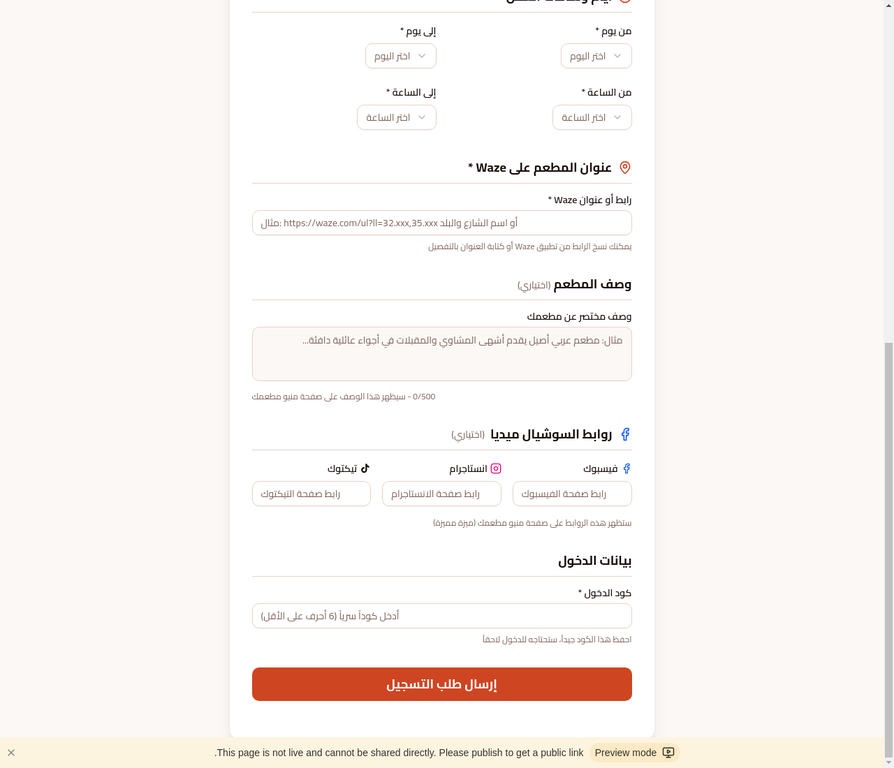
صفحة تسجيل المطعم — الجزء الثاني
في الجزء السفلي من نموذج التسجيل، حدد أيام وساعات العمل (من يوم — إلى يوم، ومن ساعة — إلى ساعة). أضف عنوان مطعمك على Waze (رابط أو عنوان نصي) ليتمكن الزبائن من الوصول إليك بسهولة. يمكنك أيضاً كتابة وصف مختصر عن مطعمك وإضافة روابط السوشيال ميديا (فيسبوك، انستاجرام، تيكتوك). أخيراً، اختر كود دخول سري (6 أحرف على الأقل) واضغط "إرسال طلب التسجيل".
نصائح مهمة:
- ●احفظ كود الدخول جيداً — ستحتاجه لتسجيل الدخول لاحقاً
- ●روابط السوشيال ميديا اختيارية وتظهر كميزة مميزة في صفحة المنيو
- ●بعد إرسال الطلب، ستتم مراجعته من قبل الإدارة وستصلك رسالة واتساب عند الموافقة
تسجيل الدخول للوحة التحكم
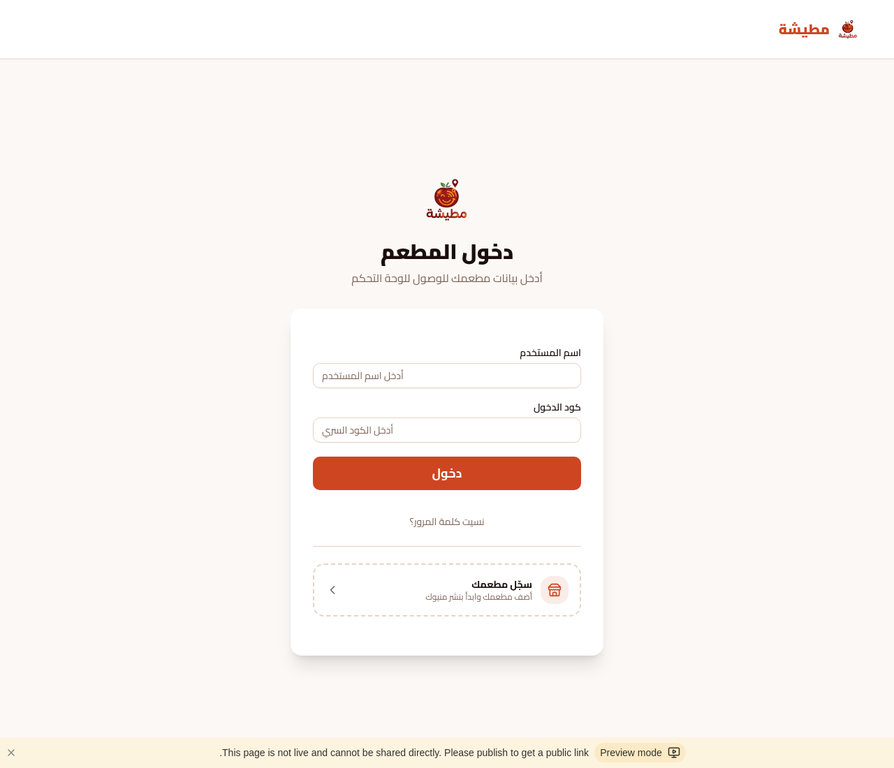
بعد الموافقة على مطعمك، يمكنك تسجيل الدخول من صفحة "دخول المطعم". أدخل اسم المستخدم الذي اخترته أثناء التسجيل وكود الدخول السري. بعد تسجيل الدخول بنجاح، ستنتقل مباشرة إلى لوحة تحكم مطعمك حيث يمكنك إدارة الوجبات والإعدادات. إذا نسيت كلمة المرور، يمكنك استخدام رابط "نسيت كلمة المرور؟" لإعادة تعيينها عبر البريد الإلكتروني.
نصائح مهمة:
- ●إذا نسيت كود الدخول، استخدم خيار "نسيت كلمة المرور" وسيصلك رابط إعادة التعيين على بريدك الإلكتروني
- ●يمكنك أيضاً الوصول لصفحة التسجيل مباشرة من هذه الصفحة إذا لم يكن لديك حساب بعد
لوحة التحكم
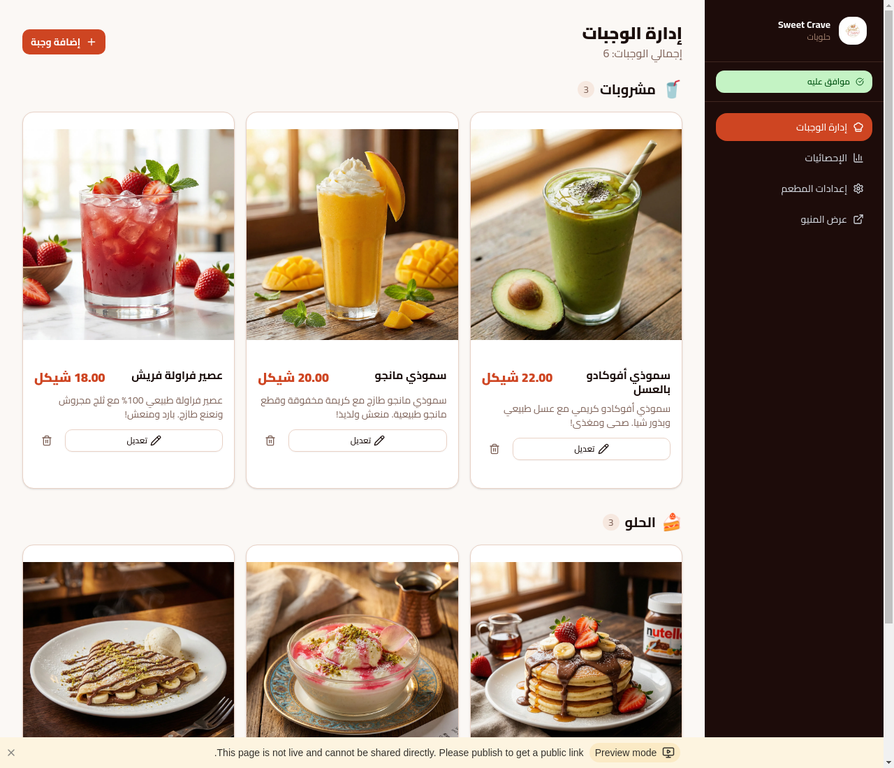
لوحة التحكم — إدارة الوجبات
بعد تسجيل الدخول، تظهر لوحة التحكم الرئيسية مع تبويب "إدارة الوجبات" مفعّل تلقائياً. هنا تجد جميع وجباتك مرتبة حسب الأقسام (مشروبات، الحلو، وجبات رئيسية...). كل وجبة تعرض صورتها واسمها وسعرها بالشيكل ووصفها. يمكنك تعديل أي وجبة أو حذفها باستخدام أزرار التعديل والحذف. في الشريط الجانبي تجد حالة المطعم (موافق عليه) وأزرار التنقل بين الأقسام.
نصائح مهمة:
- ●يمكنك إضافة وجبات في أقسام مختلفة (مشروبات، حلويات، وجبات رئيسية، مقبلات...)
- ●الوجبات تظهر مباشرة في صفحة المنيو العامة بعد إضافتها
- ●يمكنك تعديل السعر والوصف والصورة في أي وقت
إضافة وجبة جديدة
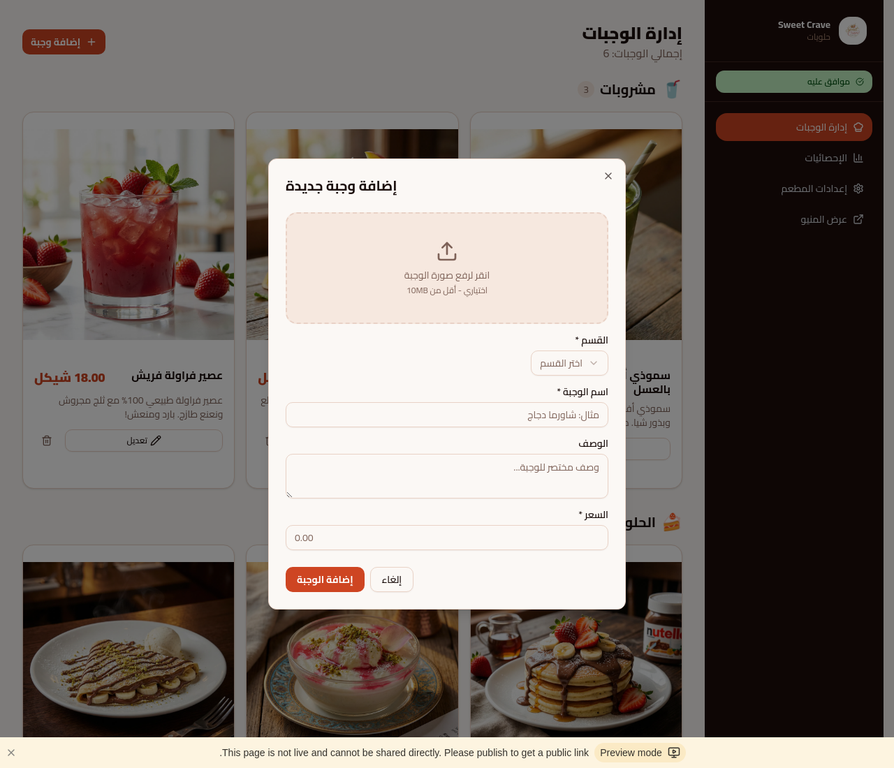
عند الضغط على زر "إضافة وجبة" يظهر نموذج لإضافة وجبة جديدة. اختر القسم (مثل مشروبات أو حلو)، أدخل اسم الوجبة، وصف مختصر (اختياري)، والسعر بالشيكل. يمكنك أيضاً رفع صورة للوجبة (اختياري — أقل من 10MB). بعد ملء البيانات، اضغط "إضافة الوجبة" وستظهر مباشرة في قائمة الوجبات وفي صفحة المنيو العامة.
نصائح مهمة:
- ●إضافة صورة للوجبة تجعل المنيو أكثر جاذبية للزبائن
- ●الوصف اختياري لكن يُنصح بإضافته لتوضيح مكونات الوجبة
- ●يمكنك إضافة أقسام جديدة تلقائياً عند كتابة اسم قسم جديد
الإحصائيات — تتبع أداء مطعمك
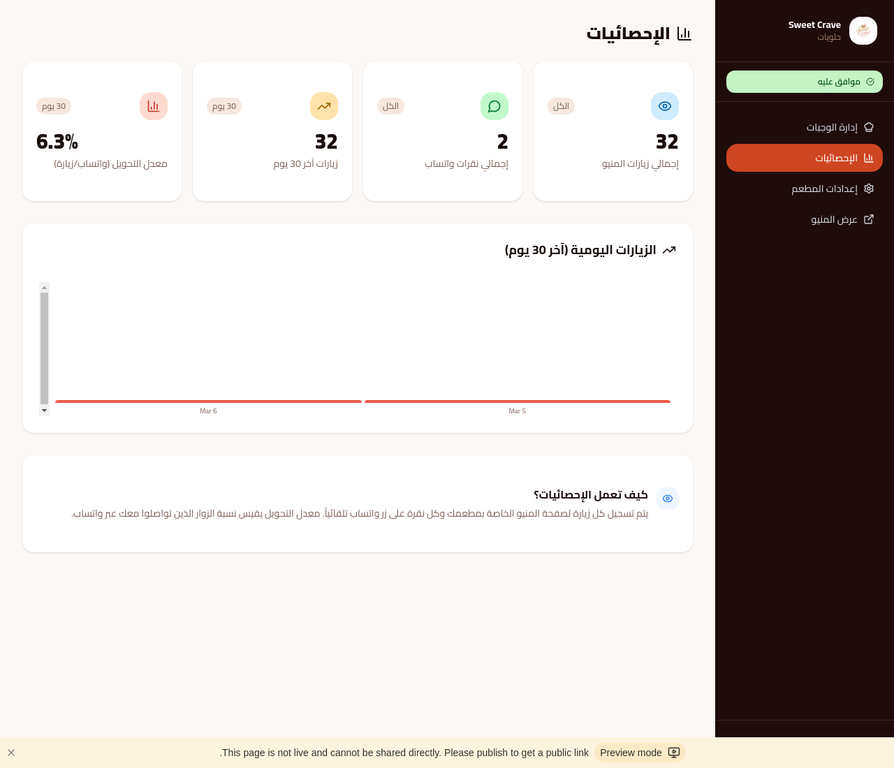
تبويب "الإحصائيات" يعرض لك بيانات مفصلة عن أداء صفحة المنيو الخاصة بمطعمك. تجد 4 بطاقات رئيسية: إجمالي زيارات المنيو (عدد المرات التي فتح فيها الزبائن صفحة منيوك)، إجمالي نقرات واتساب (عدد الزبائن الذين ضغطوا على زر التواصل عبر واتساب)، زيارات آخر 30 يوم، ومعدل التحويل (نسبة الزوار الذين تواصلوا عبر واتساب). كما يوجد رسم بياني يوضح الزيارات اليومية خلال آخر 30 يوم.
نصائح مهمة:
- ●الإحصائيات ميزة مميزة (Premium) — تواصل مع الإدارة لتفعيلها
- ●معدل التحويل يقيس فعالية صفحة المنيو في تحويل الزوار لعملاء
- ●تابع الإحصائيات بانتظام لمعرفة أوقات الذروة وتحسين أداء مطعمك
إعدادات المطعم — تعديل البيانات
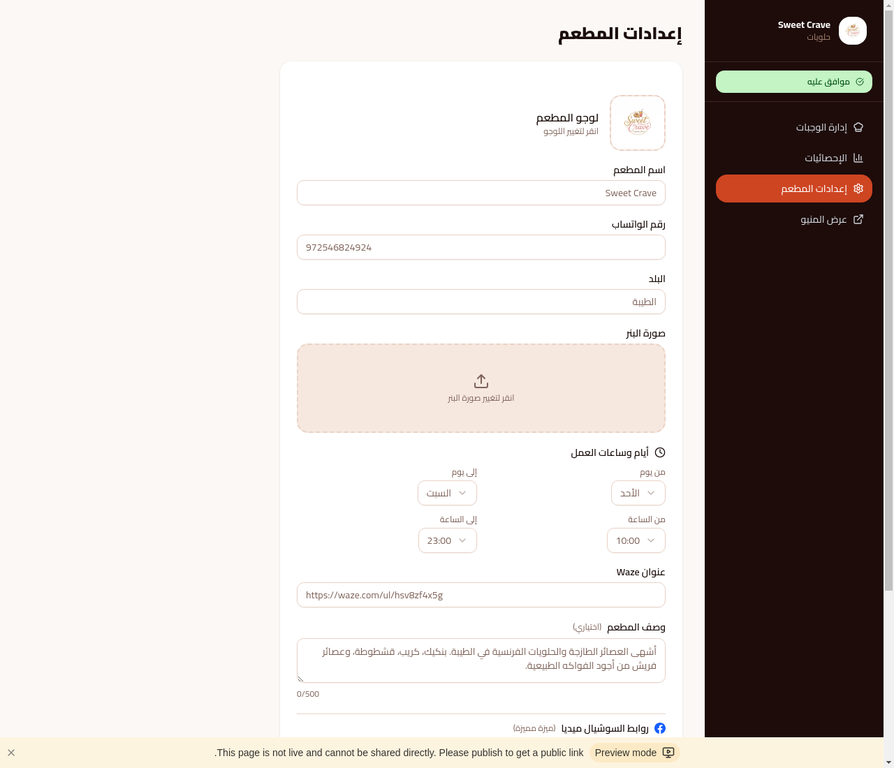
من تبويب "إعدادات المطعم" يمكنك تعديل جميع بيانات مطعمك: تغيير اللوجو، اسم المطعم، رقم الواتساب، البلد، صورة البنر، أيام وساعات العمل، عنوان Waze، وصف المطعم، وروابط السوشيال ميديا (فيسبوك، انستاجرام، تيكتوك). في أسفل الصفحة تجد البريد الإلكتروني واسم المستخدم (لا يمكن تغييرهما). اضغط "حفظ التغييرات" بعد أي تعديل.
نصائح مهمة:
- ●يمكنك تغيير صورة البنر في أي وقت بالضغط عليها
- ●تأكد من تحديث ساعات العمل خاصة في المناسبات والأعياد
- ●روابط السوشيال ميديا تظهر كأيقونات في صفحة المنيو العامة
إعدادات المطعم — السوشيال ميديا وبيانات الدخول
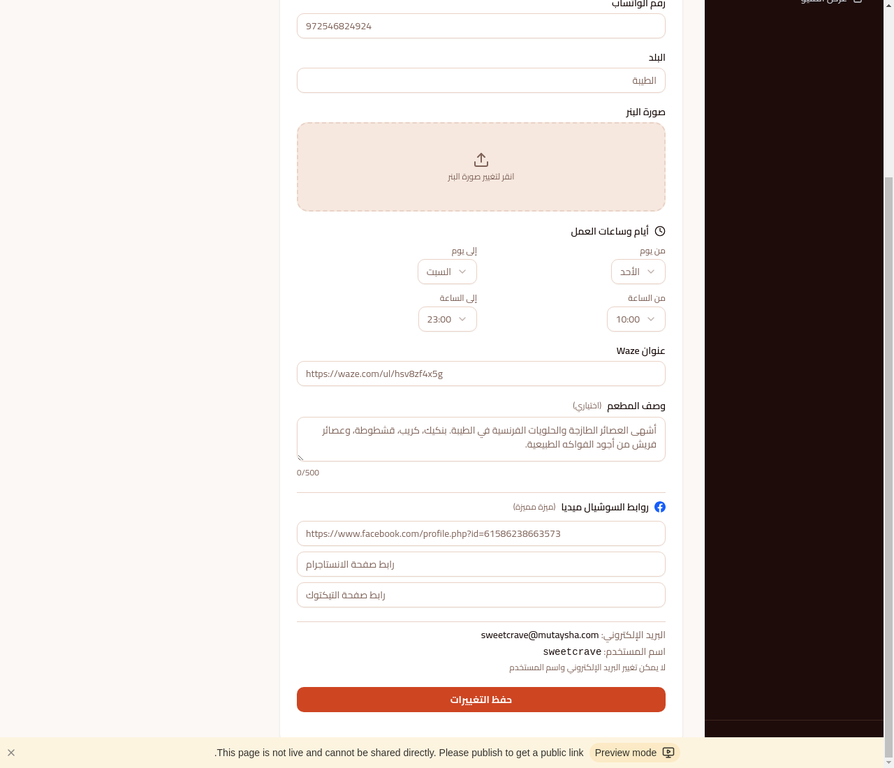
في الجزء السفلي من الإعدادات، تجد قسم روابط السوشيال ميديا (ميزة مميزة) حيث يمكنك إضافة روابط صفحاتك على فيسبوك وانستاجرام وتيكتوك. هذه الروابط ستظهر كأيقونات تفاعلية في صفحة المنيو العامة ليتمكن الزبائن من متابعتك. كما تجد بيانات الدخول (البريد الإلكتروني واسم المستخدم) التي لا يمكن تغييرها لأسباب أمنية.
نصائح مهمة:
- ●أضف روابط السوشيال ميديا لزيادة تفاعل الزبائن مع مطعمك
- ●البريد الإلكتروني واسم المستخدم ثابتان ولا يمكن تعديلهما
- ●تأكد من أن روابط السوشيال ميديا صحيحة وتعمل قبل الحفظ
المنيو العام
صفحة المنيو العامة — البنر والمعلومات
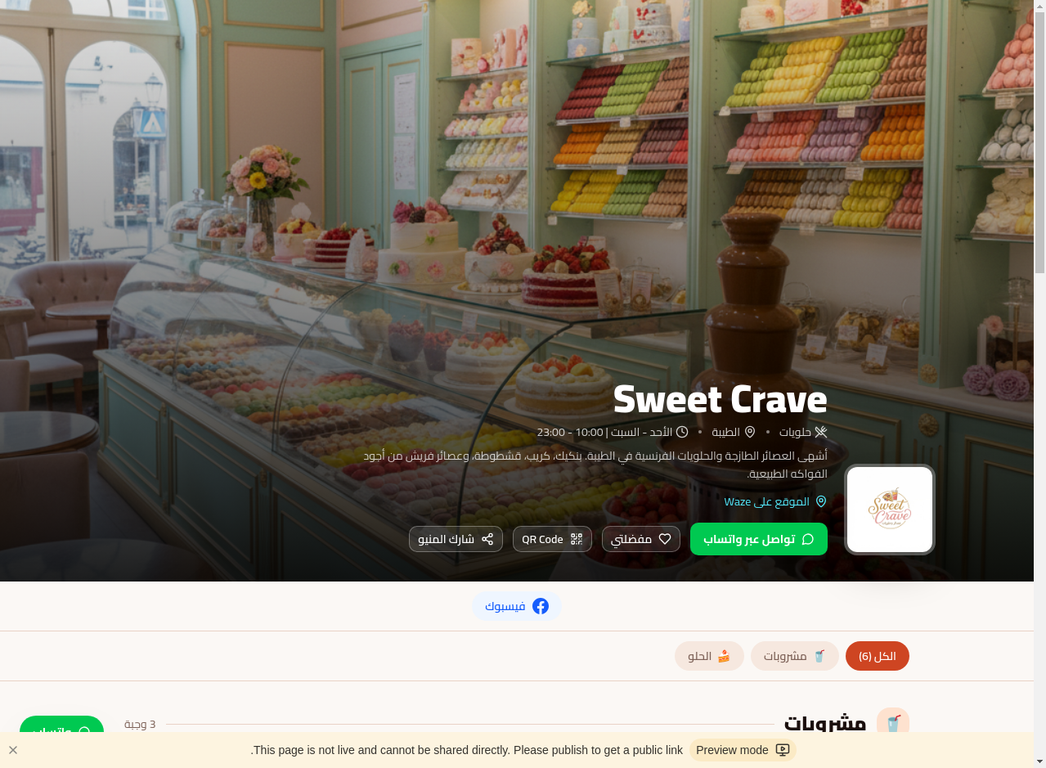
هذه هي الصفحة التي يراها زبائنك عند فتح رابط المنيو أو مسح باركود QR. في الأعلى يظهر بنر المطعم مع الاسم والنوع والبلد وساعات العمل ووصف المطعم. تحت البنر تجد أزرار التفاعل: "تواصل عبر واتساب" للتواصل المباشر، "الموقع على Waze" للتنقل، "مفضلتي" لحفظ المطعم، "QR Code" لعرض الباركود، و"شارك المنيو" لمشاركة الرابط. إذا أضفت روابط سوشيال ميديا، ستظهر أيقوناتها أيضاً.
نصائح مهمة:
- ●شارك رابط المنيو على واتساب وانستاجرام لجذب المزيد من الزبائن
- ●زر "QR Code" يعرض باركود يمكنك طباعته ووضعه على طاولات المطعم
- ●كل ضغطة على زر واتساب تُسجل في الإحصائيات
صفحة المنيو العامة — قائمة الوجبات
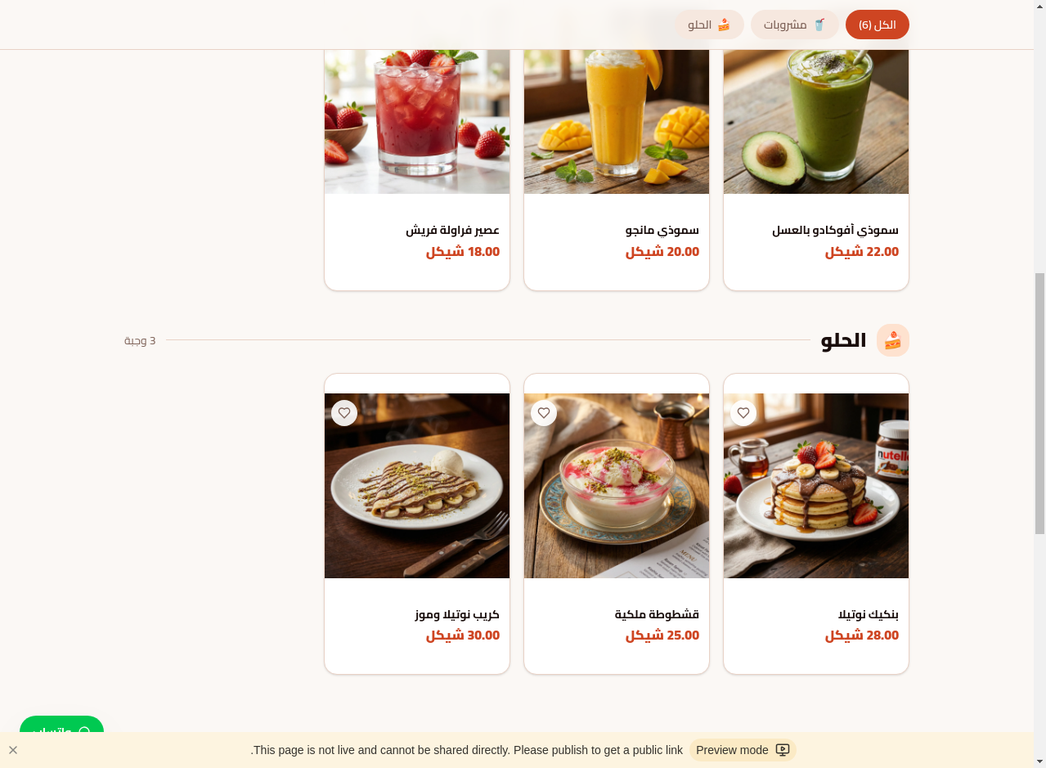
تحت البنر تظهر قائمة الوجبات مرتبة حسب الأقسام. يمكن للزبائن تصفية الوجبات حسب القسم (الكل، مشروبات، الحلو...). كل وجبة تعرض صورتها واسمها وسعرها بالشيكل. يمكن للزبائن إضافة أي وجبة للمفضلة بالضغط على أيقونة القلب. الوجبات معروضة بتصميم جذاب مع صور عالية الجودة تشجع الزبائن على الطلب.
نصائح مهمة:
- ●أضف صوراً جذابة لوجباتك لزيادة رغبة الزبائن في الطلب
- ●رتّب الوجبات في أقسام واضحة لتسهيل التصفح
- ●الأسعار تظهر بالشيكل تلقائياً
تقييمات الزبائن وباركود QR
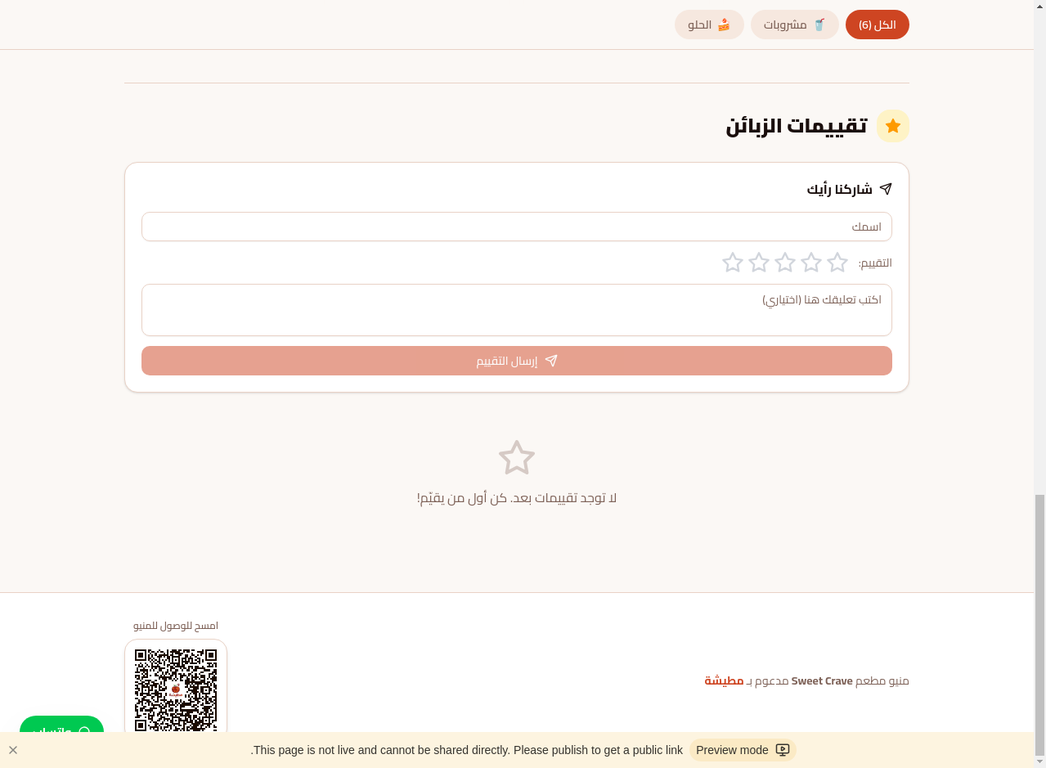
في أسفل صفحة المنيو العامة يوجد قسم "تقييمات الزبائن" (ميزة مميزة) حيث يمكن للزبائن تقييم مطعمك من 1 إلى 5 نجوم وكتابة تعليق اختياري. التقييمات تظهر للجميع وتساعد في بناء سمعة مطعمك. في أسفل الصفحة يظهر باركود QR خاص بمطعمك يمكنك طباعته ومشاركته. كما يظهر شعار "مدعوم بمطيشة" مع رابط للمنصة.
نصائح مهمة:
- ●شجّع زبائنك على ترك تقييمات إيجابية لتحسين سمعة مطعمك
- ●اطبع باركود QR وضعه على طاولات المطعم وعند المدخل
- ●التقييمات ميزة مميزة — تواصل مع الإدارة لتفعيلها
هل تحتاج مساعدة إضافية؟
إذا واجهت أي مشكلة أو كان لديك سؤال، لا تتردد في التواصل معنا عبر واتساب وسنساعدك فوراً